1) Установка приложения
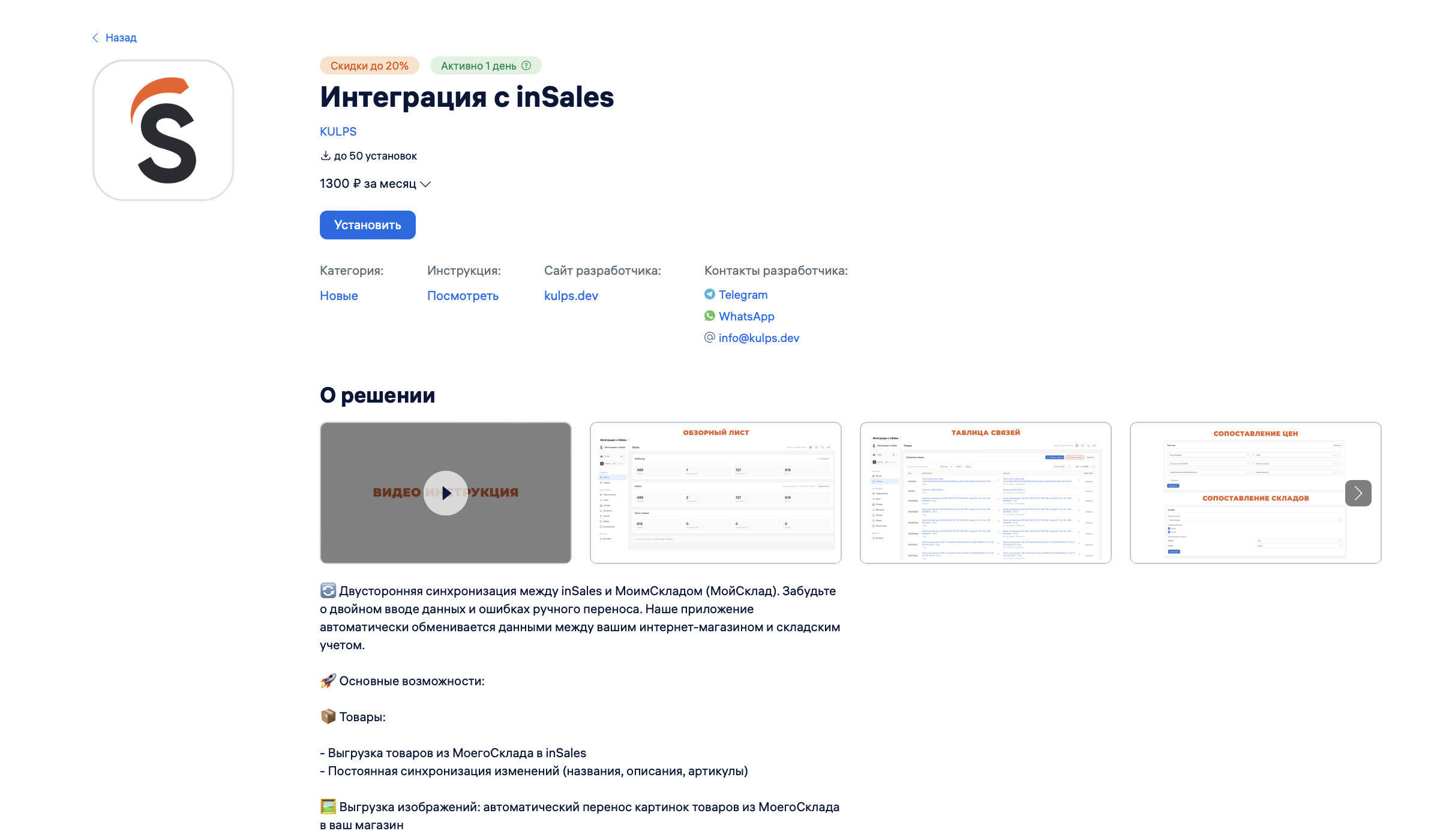
Путь: МойСклад → Приложения → InSales × МойСклад → Установить.
Шаг 1
Откройте раздел Приложения в МойСклад.
Шаг 2
Найдите интеграцию InSales ↔ МойСклад.
Шаг 3
Нажмите Установить и откройте приложение.
2) Подключение InSales (Basic)
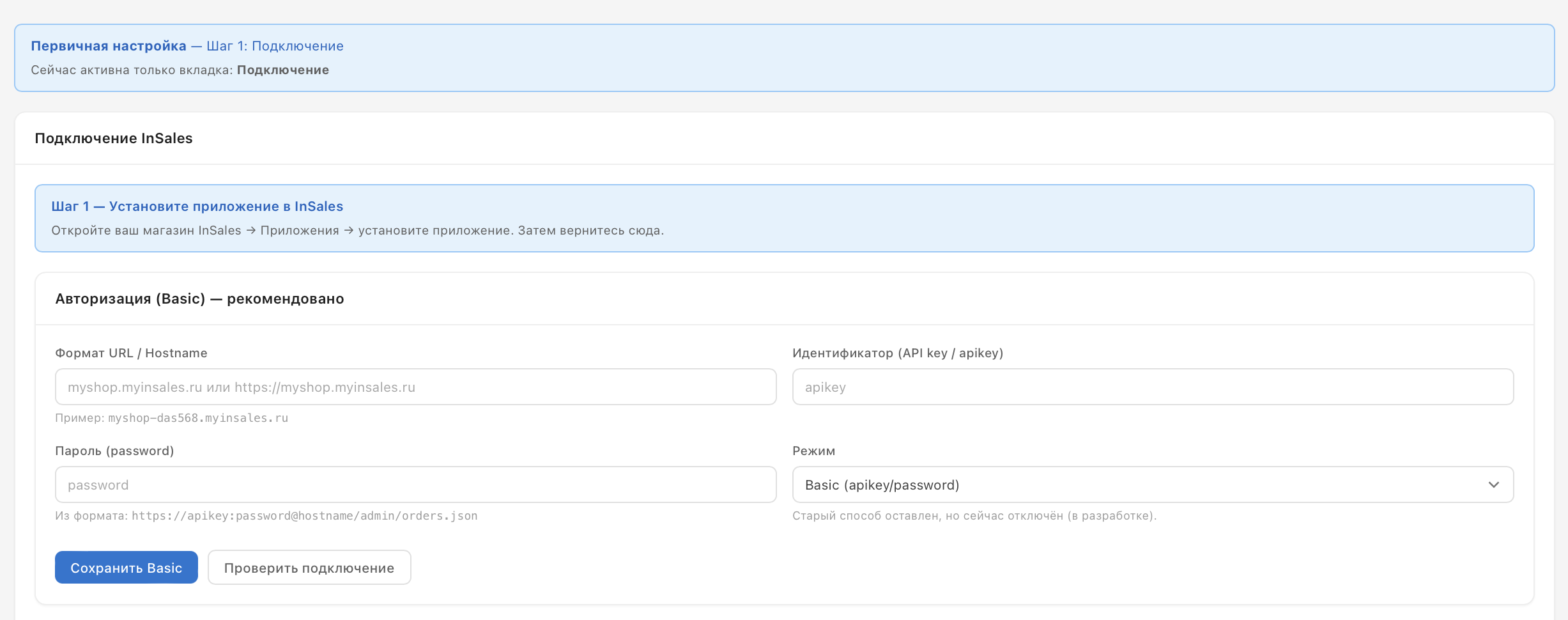
Нужны 3 значения из InSales: hostname, apikey, password.
Указывайте hostname без
/admin и без лишних путей.
- Откройте в приложении: Настройки → Подключение.
- Заполните поля Basic-авторизации.
- Нажмите Сохранить Basic → Проверить подключение.
Подсказка по URL
Если у вас строка видаhttps://apikey:password@hostname/admin/orders.json,
то apikey — API ключ, password — пароль, hostname — домен магазина.
3) Базовые настройки
Цены
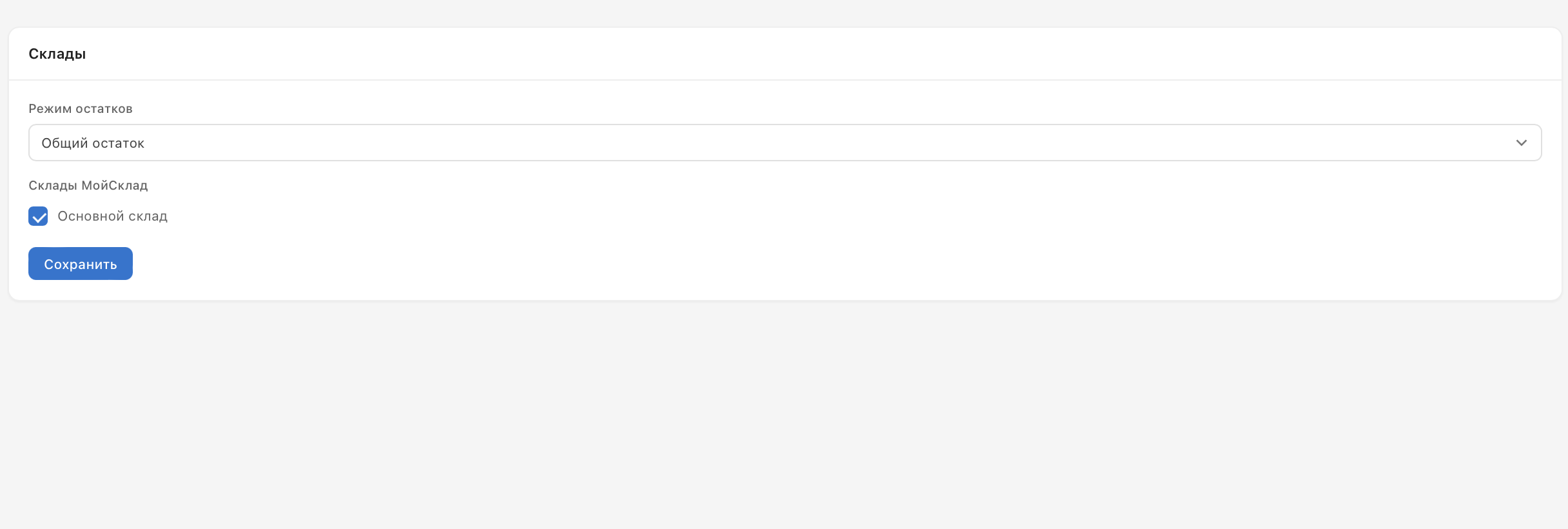
Сопоставьте типы цен МойСклад ↔ InSales и сохраните настройки.Склады и остатки
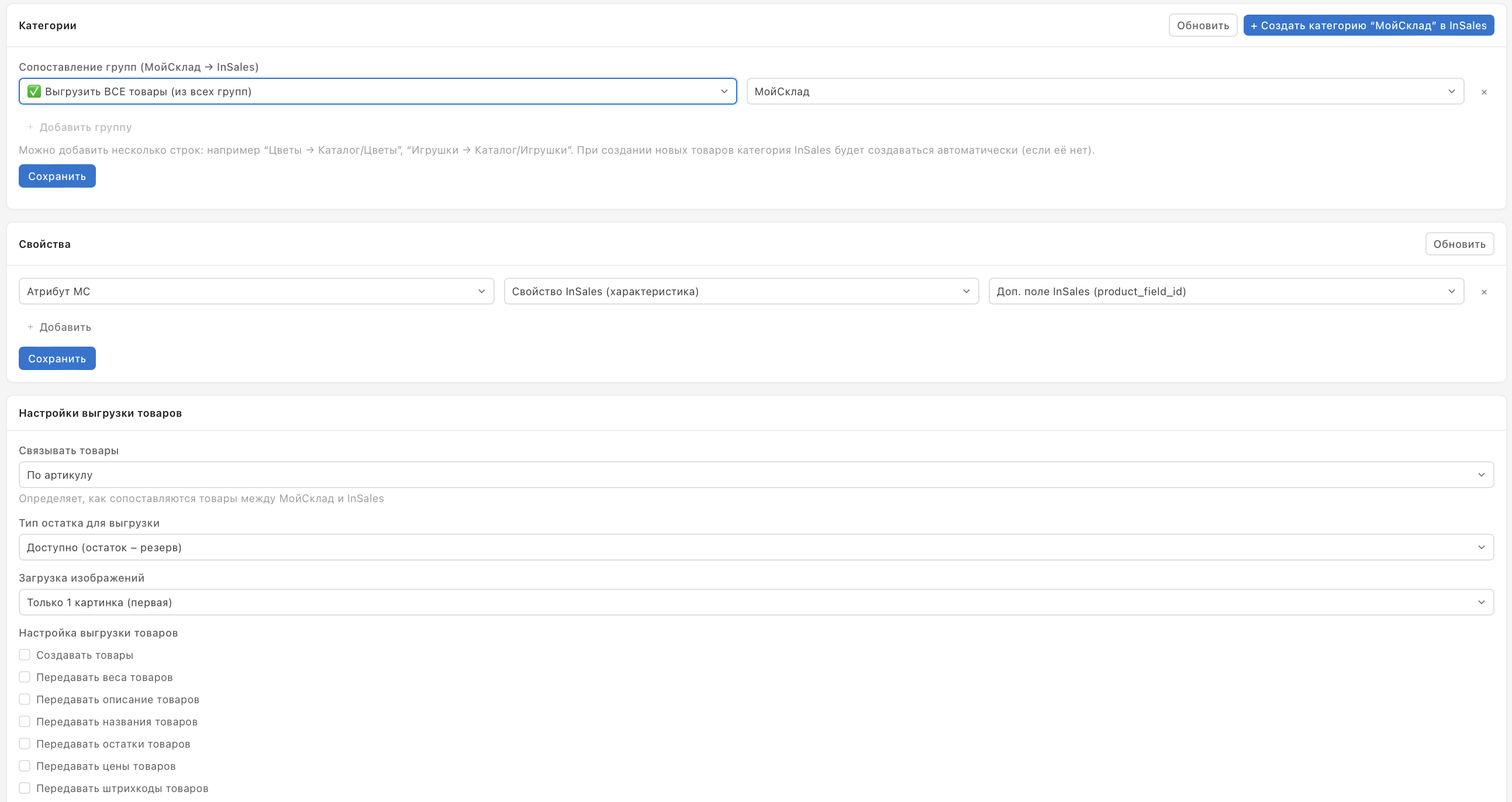
Выберите режим: общий остаток или мультисклад. Для мультисклада обязательно сделайте сопоставление складов.Выгрузка товаров
Настройте категории, свойства, изображения и способ связывания (SKU / штрихкод / код).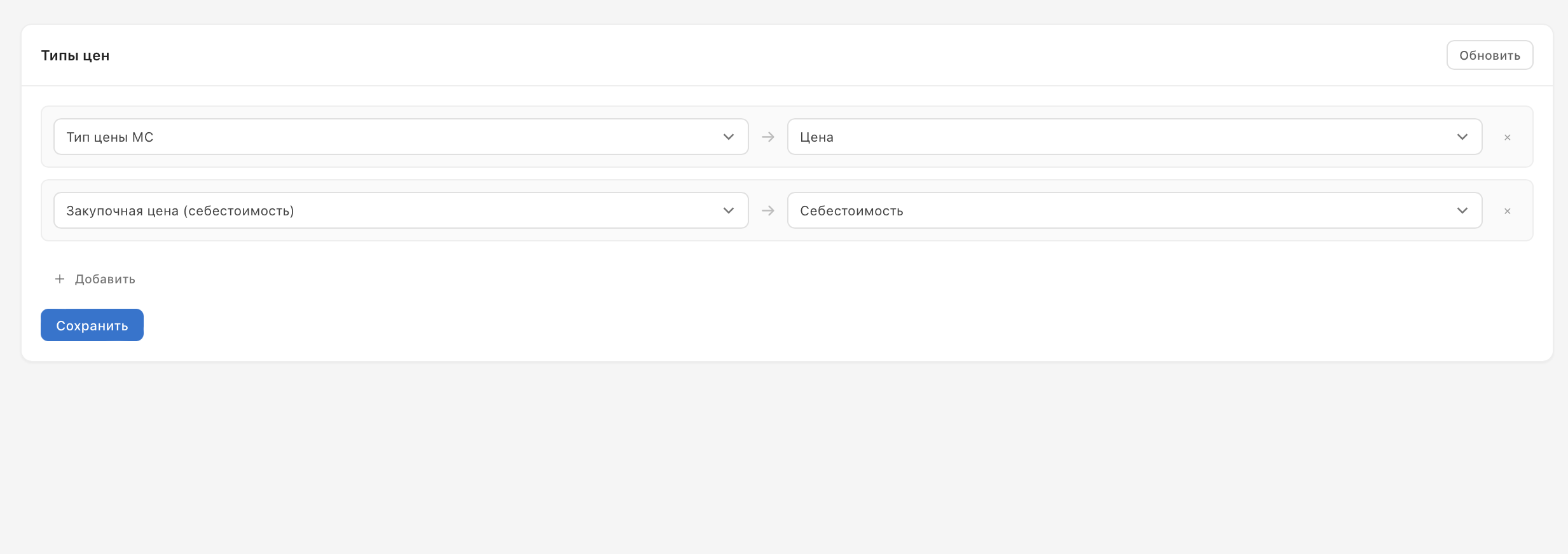
4) Первый запуск обмена
Рекомендуемый порядок:
1) Связать товары
2) Выгрузить товары (если нужно создать в InSales)
3) Выгрузить остатки
4) Выгрузить цены
5) Выгрузить изображения
2) Выгрузить товары (если нужно создать в InSales)
3) Выгрузить остатки
4) Выгрузить цены
5) Выгрузить изображения
Если товары уже существуют в обеих системах — всегда начинайте со шага «Связать товары».
5) Импорт заказов
Путь: Настройки → Заказы и Настройки → Обмен.
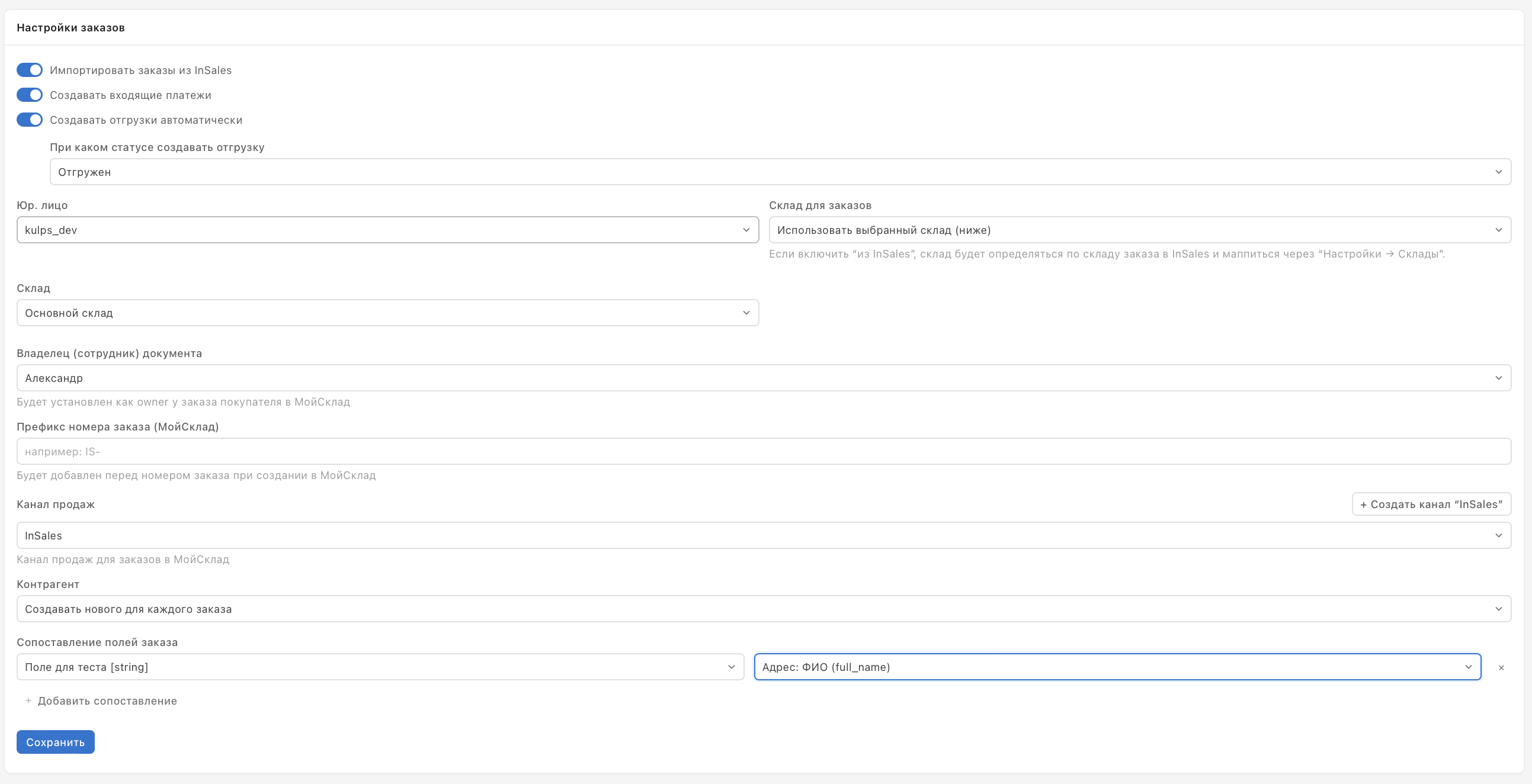
- Включите импорт заказов из InSales.
- При необходимости включите создание входящих платежей.
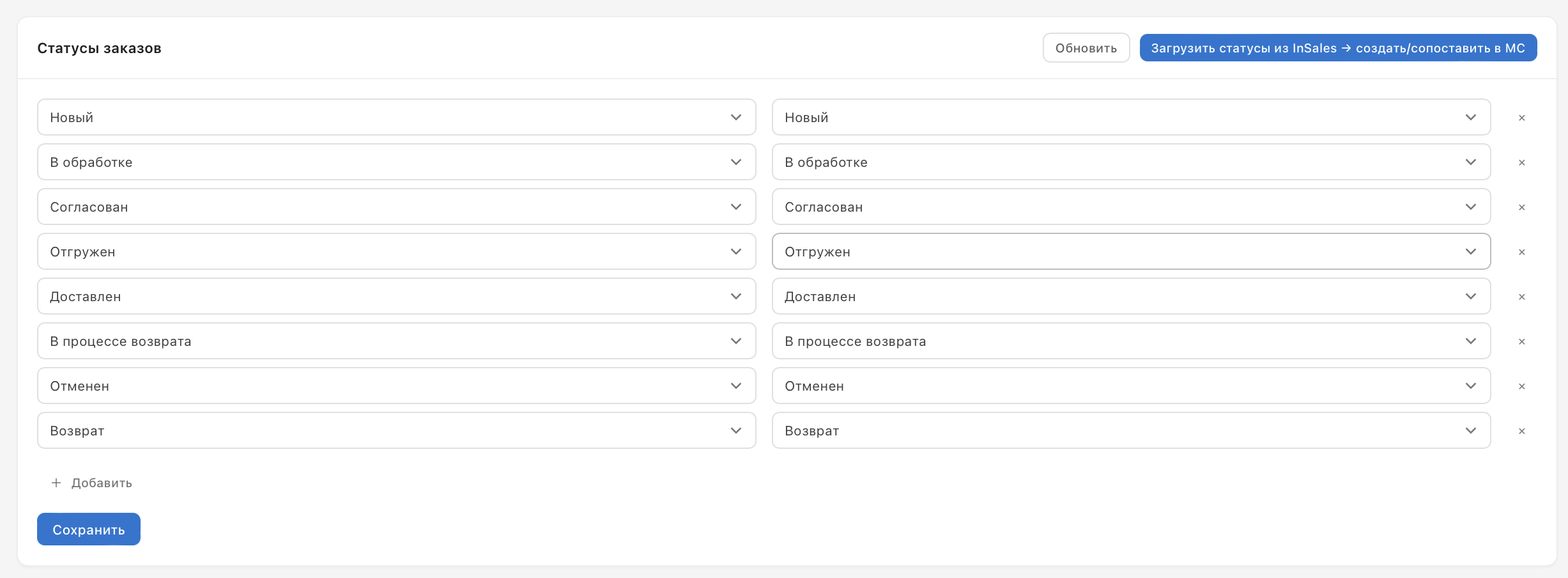
- При необходимости включите автосоздание отгрузок.
- Проверьте склад заказов и префикс номера.